
win10电脑开机强制进入高级选项怎么退出方式介绍
发布时间:2022-07-28 00:29:31 所属栏目:Windows 来源:互联网
导读:win10开机强制进入高级选项怎么退出呢,有些客户在之前设置了进到高级选项的引导功能,因而每次开机都会进到高级选项里的安全模式,那么要怎么样才能够撤出高级选项呢,用户们需要通过进到运行窗口呼出配备引导页面来进一步操作,下面就是win10开机强制进
|
win10开机强制进入高级选项怎么退出呢,有些客户在之前设置了进到高级选项的引导功能,因而每次开机都会进到高级选项里的安全模式,那么要怎么样才能够撤出高级选项呢,用户们需要通过进到运行窗口呼出配备引导页面来进一步操作,下面就是win10开机强制进入高级选项怎么退出方式介绍。 1、按住“win+r”,开启运行窗口 2、输入:msconfig,并点击确定 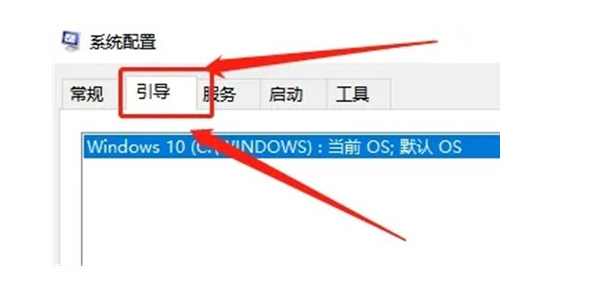 3、在系统设置页,切换到“引导”页面 4、将“安全引导”挑选取消掉勾选,点击运用 5、确定后重启电脑,即可撤销安全模式。 (编辑:开发网_郴州站长网) 【声明】本站内容均来自网络,其相关言论仅代表作者个人观点,不代表本站立场。若无意侵犯到您的权利,请及时与联系站长删除相关内容! |
相关内容
- windows-server-2008 – 调试服务器的慢速传输速率
- 想远程操作电脑 就用远程桌面连接Windows11内置工具
- 错误:软件包“Microsoft SQL Management Studio软件包”加
- Redis Labs 获6000万美元融资,与云厂商的开源许可纠葛并没
- Windows NTP服务器A Stratum为2,Windows NTP Server B Stra
- win10镜像下载后怎样安装
- windows-server-2008-r2 – 与Microsoft NPS / RADIUS / PE
- win10笔记本移动热点为何打不开
- 几个命令了解ELF文件的”秘密“
- 风林火山win10系统安装方法

站长推荐
热点阅读
 浙公网安备 33038102330466号